
VPN на роутере Keenetic
Чтобы VPN на роутере Keenetic работал для всего дома, установите на него приложение Bebra VPN и войдите в свой аккаунт. Тогда все домашние устройства, включая телевизор, будут выходить в интернет через Бебру. Установка займёт десять шагов, в каждом одно действие.
Но сначала сверьте модель и установите OPKG, как в первых двух шагах
- Подходят
- Keenetic и Netcraze, 33 кода в списке
- Прошивка
- от 5.0, KeeneticOS или Netcraze, плюс компонент OPKG
- Как ставится
- командой в командной строке Keenetic
- Страница роутера
- 192.168.1.1:8790 или bebra.home
:8790
Как поставить приложение на Keenetic
Ставьте приложение с компьютера или телефона, который подключён к этому роутеру. По ходу установки нужно будет зайти в личный кабинет. Рамки на схемах и снимках показывают, куда нажимать.
-
Узнайте код модели роутера
Код обычно напечатан на наклейке снизу роутера. В нём две буквы, KN или NC, и четыре цифры. NC пишут на роутерах Netcraze, это прежний Keenetic под новым названием.
НапримерКод KN-3810. Ищите в списке ниже именно цифры. Одно и то же название бывает у разных кодов.
Эти коды подходят
- KN-1010
- KN-1011
- KN-1012
- KN-1810
- KN-1811
- KN-1812
- KN-1912
- KN-1913
- KN-2112
- KN-2311
- KN-2312
- KN-2410
- KN-2510
- KN-2610
- KN-2710
- KN-2910
- KN-3610
- KN-3611
- KN-3810
- KN-3811
- KN-3812
- KN-4110
- KN-4210
- NC-1012
- NC-1013
- NC-1812
- NC-1913
- NC-2312
- NC-3611
- NC-3811
- NC-3812
- NC-4110
- NC-4210
Если вашего кода в списке нет, приложение на такой роутер не поставить, но подключить его к Бебре можно вручную. Как это сделать, описано в разделе «Другие модели» на странице о роутерах.
Если вы только выбираете роутер
Присмотритесь к Netcraze Hopper NC-3811, эта же модель продаётся за границей как Keenetic Hopper KN-3811. На ней мы сами проверили, как приложение ставится одной строкой, как обновляется и как работает после перезагрузки. Процессор у роутера ARM64, оперативной памяти 512 МБ, есть порт USB 3.0, а встроенной памяти приложению хватает, флешка не нужна. Не подойдут модели, у которых 128 МБ оперативной памяти или нет USB, например Start, Air, Lite, Extra, Explorer, Sprinter и Speedster.

-
Добавьте в Keenetic компонент OPKG
Откройте веб-интерфейс роутера, 192.168.1.1 или my.keenetic.net, и войдите как администратор. Подойдут логин и пароль, которые вы придумали при первой настройке Keenetic, они ещё понадобятся.
Зайдите в «Общие настройки» и выберите «Изменить набор компонентов». Поставьте галочку у «Поддержки открытых пакетов», это и есть OPKG, и подтвердите кнопкой «Установить обновление» под списком.
Что будетРоутер скачает OPKG и сам перезапустится. Когда веб-интерфейс откроется снова, переходите к следующему шагу.
Приложению нужна прошивка 5.0 или новее, номера версий у KeeneticOS и Netcraze общие. Как узнать свою, подсказано в ответах внизу страницы.

Нажимайте в том порядке, в каком идут цифры. -
Скопируйте строку для установки
Строка одна для всех роутеров из списка. Роутер сам передаст серверу свою модель и скачает подходящий установщик.
Что будетКогда нажмёте «Скопировать», под строкой появится надпись «Команда скопирована».
Эта же команда есть в личном кабинете, на вкладке Keenetic в разделе «Роутер». Приложение ставится во внутреннюю память, а если её мало, установщик перенесёт его на подключённую к роутеру флешку или диск в ext4.
-
Запустите команду в командной строке роутера
Откройте командную строку Keenetic, 192.168.1.1/a или my.keenetic.net/a, вставьте в поле скопированную строку и нажмите Enter. Если роутер снова попросит войти, введите те же логин и пароль.
Что будетКомандная строка почти ничего не ответит, и это нормально. Всё, что происходит дальше, видно в системном журнале.
Если первая попытка не удалась и вы повторяете шаг, сначала сбросьте её этой командой.
no opkg diskВ ответ появится
Disk is unset. Затем снова скопируйте строку из третьего шага и запустите её. Если пропуститьno opkg disk, роутер команду не выполнит и только запишет в журналDisk is unchanged. Та же строка появляется и при обычной установке, если случайно нажать Enter ещё раз. Тогда повторять ничего не нужно.
Действуйте по цифрам на схеме. -
Следите за установкой в системном журнале
Журнал открывается из меню веб-интерфейса Keenetic. Обычно установке хватает пары минут, но иногда нужно до 10. Пока она идёт, в журнале одна за другой появляются строки.
Что будетСтроки с номерами по порядку, от [1/8] до [8/8]. В последней,
[8/8] Done, указан адрес страницы роутера, http://bebra.home:8790/ (http://192.168.1.1:8790/). Увидели её — приложение установлено. Если строки долго не прибавляются, перезагрузите страницу журнала.Keenetic пишет свои сообщения в журнал по-английски. Если строк с номерами нет совсем, а среди сообщений есть
response code 404 (Not Found), сервер не распознал модель роутера. Сверьте код со списком из первого шага и загляните в ответ о модели не из списка внизу страницы. Про другие ошибки загрузки там же есть ответ.Строка
Disk is unchangedбез новых строк с номерами означает, что прошлая попытка ещё не сброшена и роутер команду пропустил. Тогда повторите четвёртый шаг, начав сno opkg disk. А если строки с номерами прибавляются или[8/8] Doneуже есть, просто подождите и ничего не трогайте.
Цифрами отмечены пункт меню и нужная строка. -
Зайдите на страницу роутера под администратором Keenetic
На любом устройстве из домашней сети откройте адрес из последней строки журнала, bebra.home:8790. Если по имени страница не открывается, попробуйте http://192.168.1.1:8790/. Войти можно с теми же логином и паролем, что и в веб-интерфейс Keenetic.
Что будетОткроется вкладка «Состояние», а на ней «Вход не выполнен». Так и должно быть, в аккаунт роутер войдёт через пару шагов.
-
Выберите вход по коду
Внизу вкладки «Состояние» есть кнопка «Войти по коду», нажмите её.
Что будетСтраница перейдёт на вкладку «Аккаунт», а в самом её конце будет поле «Одноразовый код».
-
Получите код в личном кабинете
В личном кабинете откройте вкладку Keenetic в разделе «Роутер». Там есть карточка «Вход в аккаунт на роутере» с кнопкой «Получить код», нажмите её. Иногда сайт сначала просит подтвердить, что вы не робот.
Что будетПоявится окно «Код для роутера» с восьмизначным кодом. Ввести его нужно в течение 3 минут.
Если на месте кнопки красная надпись, значит, в аккаунте не указана почта. Войдите в кабинет через почту и попробуйте ещё раз.
-
Наберите код на странице роутера
Вернитесь на страницу роутера и введите восемь цифр в поле «Одноразовый код» внизу вкладки «Аккаунт». Блок с зеркалом над полем оставьте как есть, он пригодится, только когда у роутера не получается связаться с сервисом.
Что будетКнопку нажимать не нужно, страница проверит код сама после восьмой цифры. Вскоре вкладка «Состояние» покажет «Подключено».
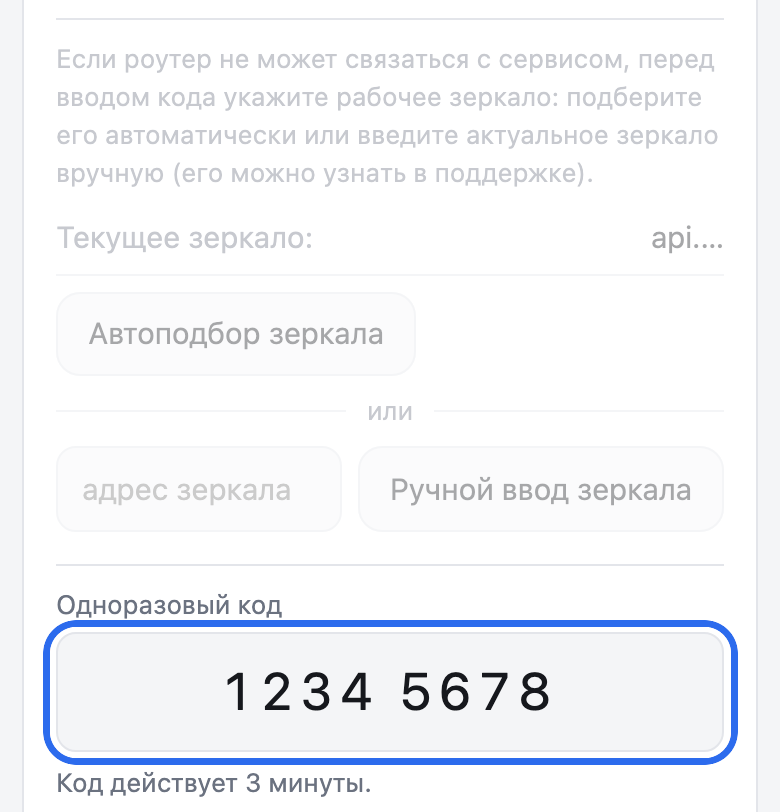
На снимке блок с зеркалом приглушён, его не трогают. -
Настройте список устройств, если нужно
Теперь через Бебру выходит в интернет вся домашняя сеть, и новые устройства тоже. Если какому-то устройству Бебра не нужна, уберите у него галочку на вкладке «Устройства». Там же можно пускать через Бебру только отмеченные устройства.
Что будетГалочки сохраняются сразу, отдельной кнопки «Сохранить» здесь нет. На переключение устройству нужно до минуты.
Если приложение перестанет работать из-за сбоя, перезагрузки или обновления, устройства за Беброй останутся без интернета, пока оно не заработает снова. А на паузе и после выхода из аккаунта интернет идёт напрямую.
Если приложение больше не нужно
Удаляйте его со страницы роутера, кнопкой «Удалить…» на вкладке «Ещё». На телефоне ряд вкладок листается, «Ещё» в нём последняя. Страница попросит ещё раз войти под администратором Keenetic, после этого нажмите «Удалить».
После удаления устройства снова выходят в интернет напрямую. А вот выключать OPKG или отсоединять накопитель вместо удаления не стоит: домашняя сеть тогда останется без интернета.
Что можно настроить на странице роутера
- Устройства
- через Бебру идёт вся домашняя сеть или только выбранные устройства
- Локация
- любая, что есть в вашем аккаунте
- Исключения
- готовый набор «Для России», ваш перечень доменов и IP-адресов или и то, и другое
- Обновления
- устанавливаются без вашего участия
Что спрашивают про установку на Keenetic
Что делать, если моей модели нет в списке?
Для моделей не из списка сервер установщик не выдаёт. Команда выполнится, только установка так и не начнётся, и вместо строк с номерами в журнале будет response code 404 (Not Found). Сначала перепроверьте код. Когда наклейку не разглядеть, введите в командной строке роутера show version и найдите строку hw_id. Если вашей модели в списке точно нет, роутер можно подключить без приложения, ссылка есть под списком моделей. А если код в списке нашёлся, загляните в ответ про ошибку загрузки.
Как узнать версию прошивки и что делать, если она ниже 5.0?
Введите в командной строке роутера show version, номер версии будет в строке title. Если версия меньше 5.0, установка не начнётся, а причину установщик запишет в системный журнал. Сначала обновите Keenetic до свежей прошивки, а потом выполните no opkg disk и снова запустите команду из третьего шага.
Нужна ли для установки флешка?
Только если во внутренней памяти роутера мало места. Тогда установщик сам перенесёт приложение на накопитель в ext4. Если места мало, а флешки или диска нет, установка остановится, и в журнале будет написано, сколько места нужно. Когда накопитель будет подключён, выполните no opkg disk и запустите установку заново.
Что делать, если командная строка выдаёт ошибку?
Проверьте второй шаг: компонент OPKG должен быть установлен, а роутер после этого должен был перезагрузиться. Если всё так, введите сначала no opkg disk, а за ней всю команду установки целиком.
Что значит ошибка загрузки в журнале?
Роутеру не удалось скачать установщик. Если модели нет в нашем списке, в журнале при этом будет response code 404 (Not Found). Если же модель в списке есть, проверьте, работает ли интернет на самом роутере, выполните no opkg disk и запустите команду заново. Если и после этого установщик не скачивается, напишите в поддержку.
Почему не открывается страница роутера?
Она доступна только с устройств, подключённых к этому роутеру. Если на устройстве свой DNS, например включён «Частный DNS» на Android, имя bebra.home:8790 работать не будет. В этом случае откройте http://192.168.1.1:8790/ или адрес своего роутера с портом 8790. Не помогло — проверьте в системном журнале, появилась ли строка с адресом страницы, то есть закончилась ли установка.
Почему не подходит код из кабинета?
Код можно ввести только один раз и только в течение 3 минут. Если он не подошёл, запросите в кабинете следующий и введите его без промедления.
Почему Бебры нет в разделе «VPN» на Keenetic?
Там Keenetic показывает только те подключения, которые настраивает сам, например IPsec, L2TP или OpenVPN. Приложение Бебры работает через OPKG, поэтому его подключение BebraVPN ищите на главной странице Keenetic, а ещё в профиле приложения в разделе «Приоритеты подключений». А управляют приложением на странице роутера, по имени bebra.home:8790 или по адресу http://192.168.1.1:8790/.
Что делать, если забыли пароль администратора Keenetic?
Его придумывает тот, кто впервые настраивает роутер, к аккаунту Бебры он не относится. Вернуть доступ поможет руководство к Keenetic или служба поддержки Keenetic.